



Следенето на мрежовия трафик на виртуален частен сървър (VPS) е от решаващо значение за осигуряване на постоянна производителност, идентифициране на пречки и защита срещу заплахи за сигурността. Чрез проследяване на показатели като използване на трафик, брой връзки и поток на пакети с данни, администраторите могат да откриват необичайна активност, да предотвратяват прекомерно използване на ресурси и да отстраняват проблеми, свързани с мрежата, преди те да засегнат потребителите.
В тази статия ще разгледаме практични инструменти за мониторинг в реално време на мрежовия трафик на VPS, както и кратък обзор на по-напреднали решения за дългосрочен анализ и визуализация чрез табла.
Ключово послание:
Мониторингът на мрежовия трафик на VPS е от съществено значение за оптимизиране на производителността, управление на пропускателната способност и осигуряване на сигурност. Инструменти за командния ред като iftop, nethogs, bmon и vnStat предоставят информация в реално време и исторически данни, докато опционални системи като Prometheus, Grafana, Netdata и ntopng предлагат табла, предупреждения и подробен анализ на трафика. Таблата на доставчиците могат да допълнят мониторинга за бързи проверки, но не заместват инструментите за задълбочен анализ.
Разбиране на мрежовия трафик на VPS
Преди да използвате инструменти за мониторинг, е важно да научите ключовите показатели, описващи мрежовата активност на вашия VPS:
- Пропускателна способност: Измерва колко данни се прехвърлят за определено времето, обикновено в битове или байтове в секунда. Мониторингът на пропускателната способност помага да се идентифицира претоварване на трафик, прехвърляне на големи файлове или услуги, които консумират повече мрежови ресурси от очакваното.
- Скорост на пакетите (pps): Показва броя на изпратените и получените пакети с данни в секунда. Високите скорости на пакетите могат да разкрият мрежови натоварвания, необичайно „разговорливи“ приложения или услуги с неправилно поведение, които генерират прекомерен трафик.
- Състояния на връзката: Основните състояния, които протоколът за пренос TCP включва, са ESTABLISHED (активни връзки) и SYN-RECV (връзки във фазата на установяване на връзка). Проследяването на тези състояния помага да се разграничи нормалната активност от потенциални атаки или неправилно конфигурирани приложения.
- Грешки, загуби и повторно предаване: Тези показатели показват загуба на пакети, претоварване на мрежата, несъответствия в MTU или проблеми с интерфейса. Редовният им мониторинг ви позволява да откриете пречките в производителността, преди те да засегнат потребителите.
Подготовка на вашия Ubuntu VPS за мониторинг
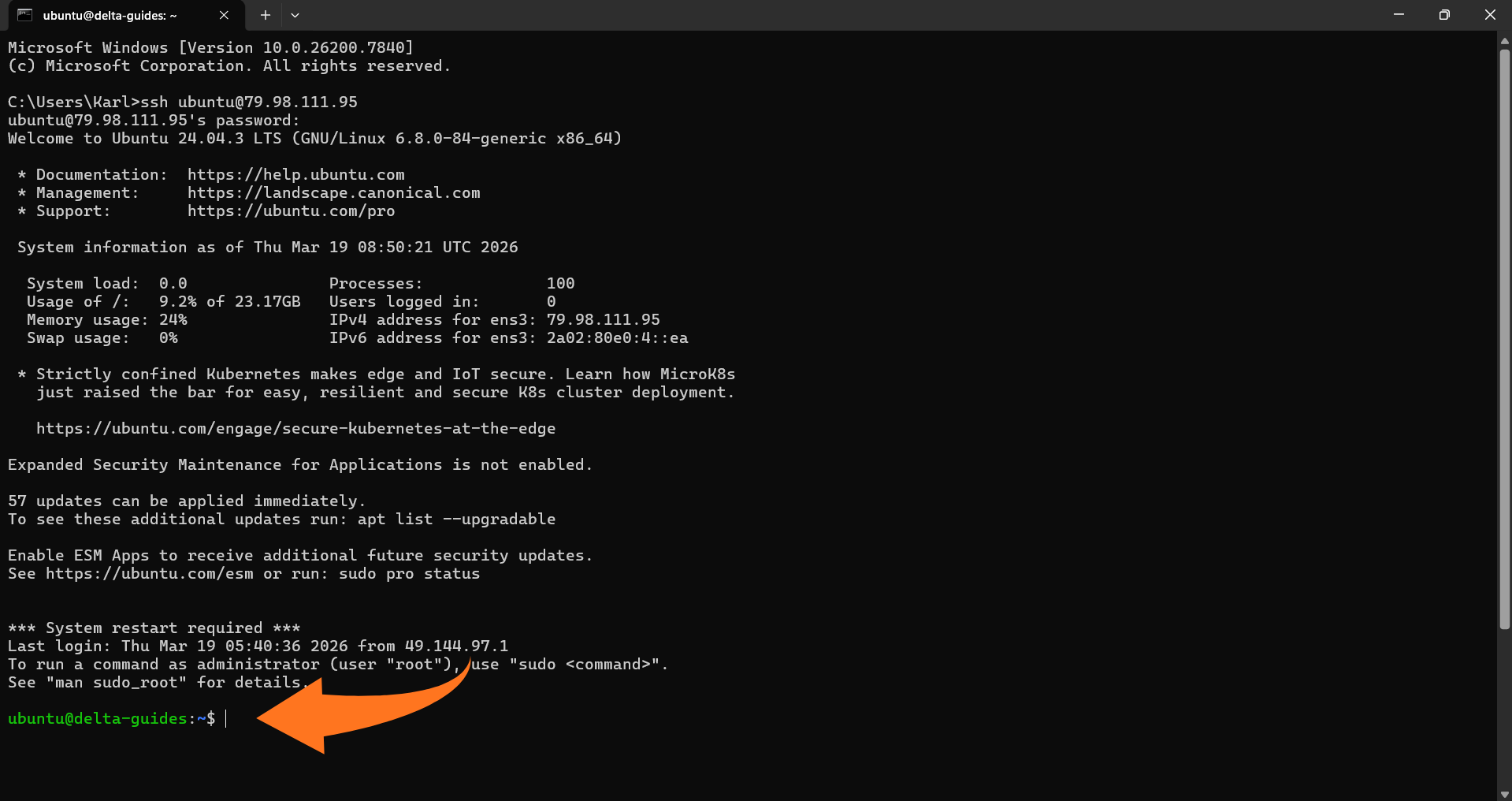
Основна част от мониторинг процеса на VPS се извършва чрез SSH. Свържете се със сървъра си:
ssh username@your_vps_ip
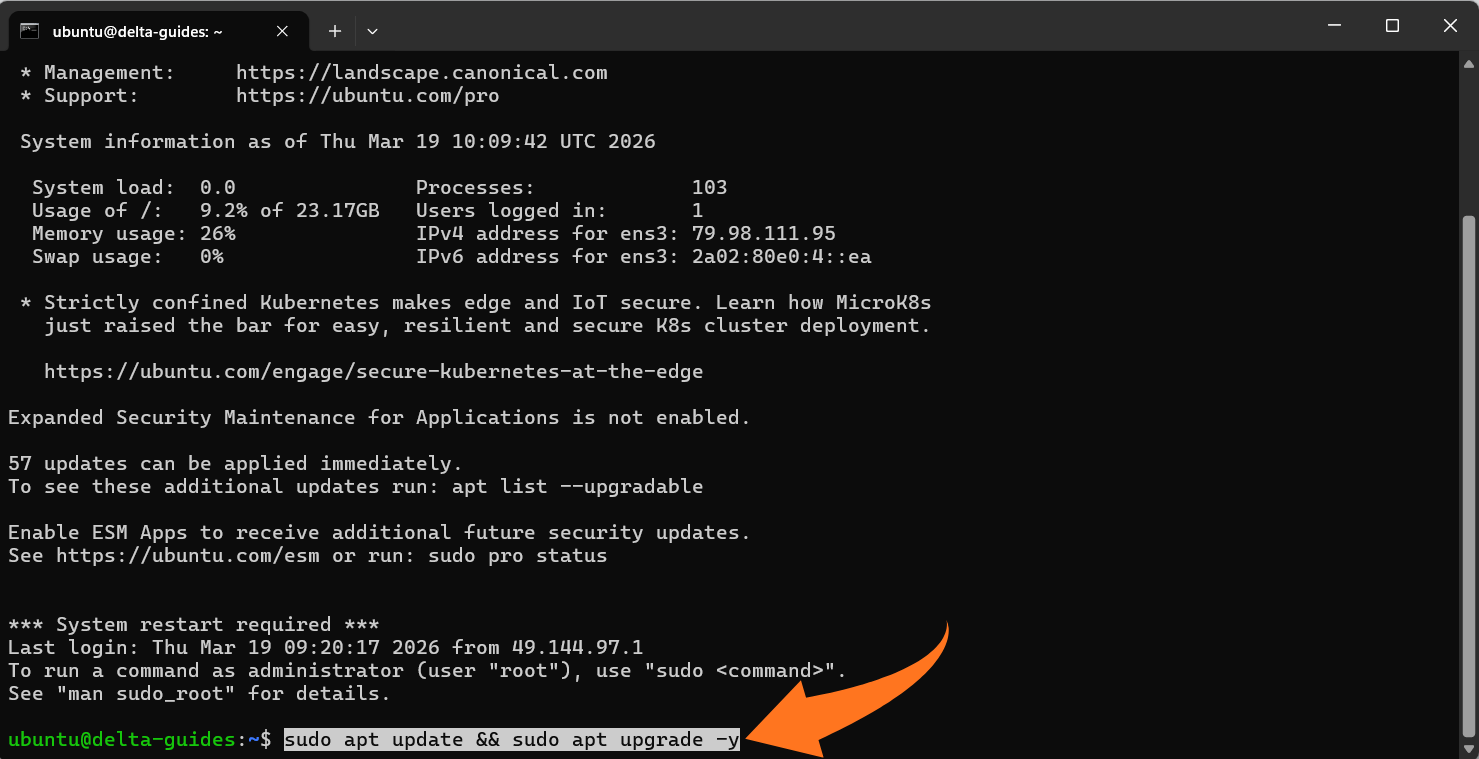
Актуализирайте пакетите:
bash
sudo apt update && sudo apt upgrade -y
Много мрежови инструменти изискват sudo или root достъп, за да четат статистиката на интерфейса и сокетите.
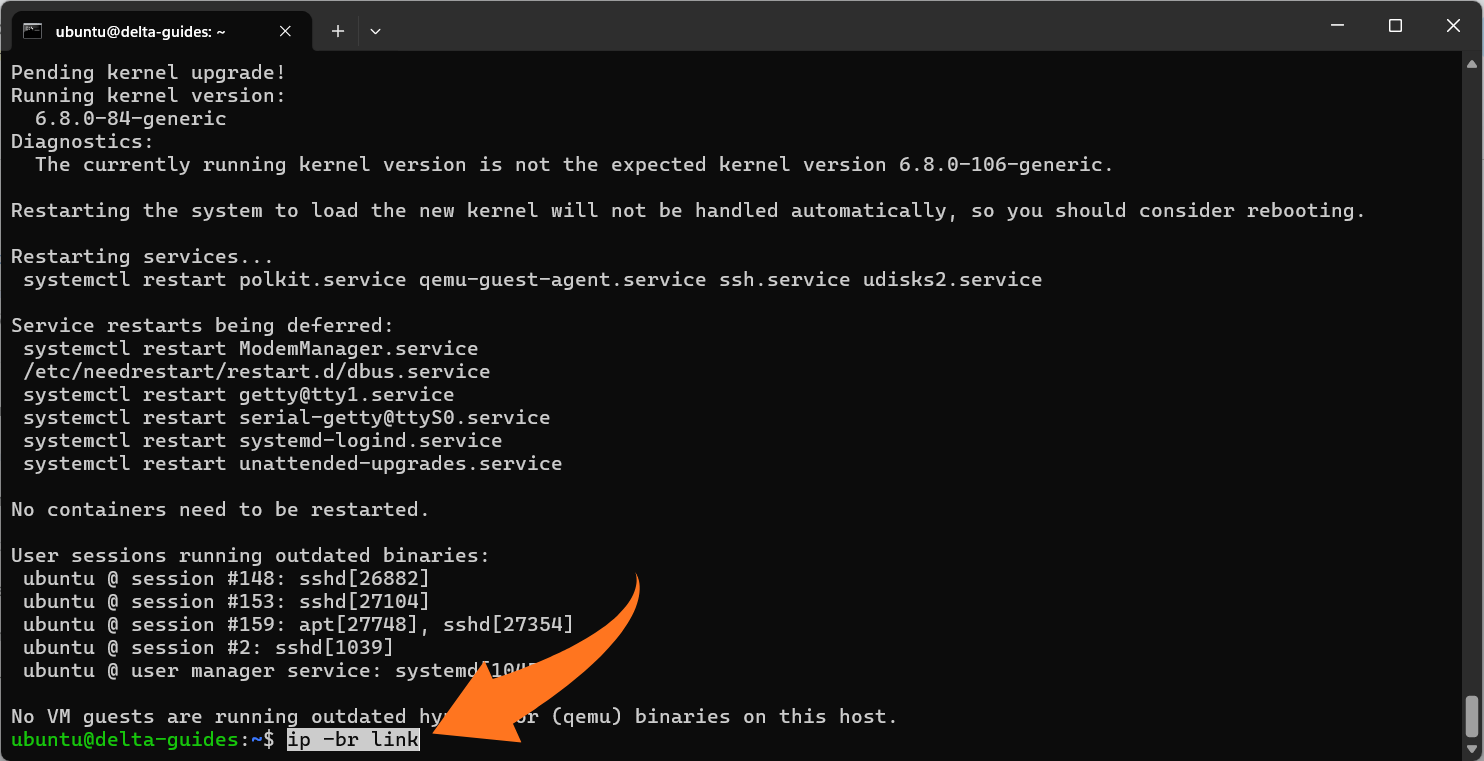
Идентифицирайте активния си мрежов интерфейс (важно)
Не приемайте, че е eth0; Ubuntu често използва имена като ens3 или enp1s0.
Използвайте едно от следните:
ip -br link
или (показва кой интерфейс се използва за изходящ трафик):
ip route get 1.1.1.1
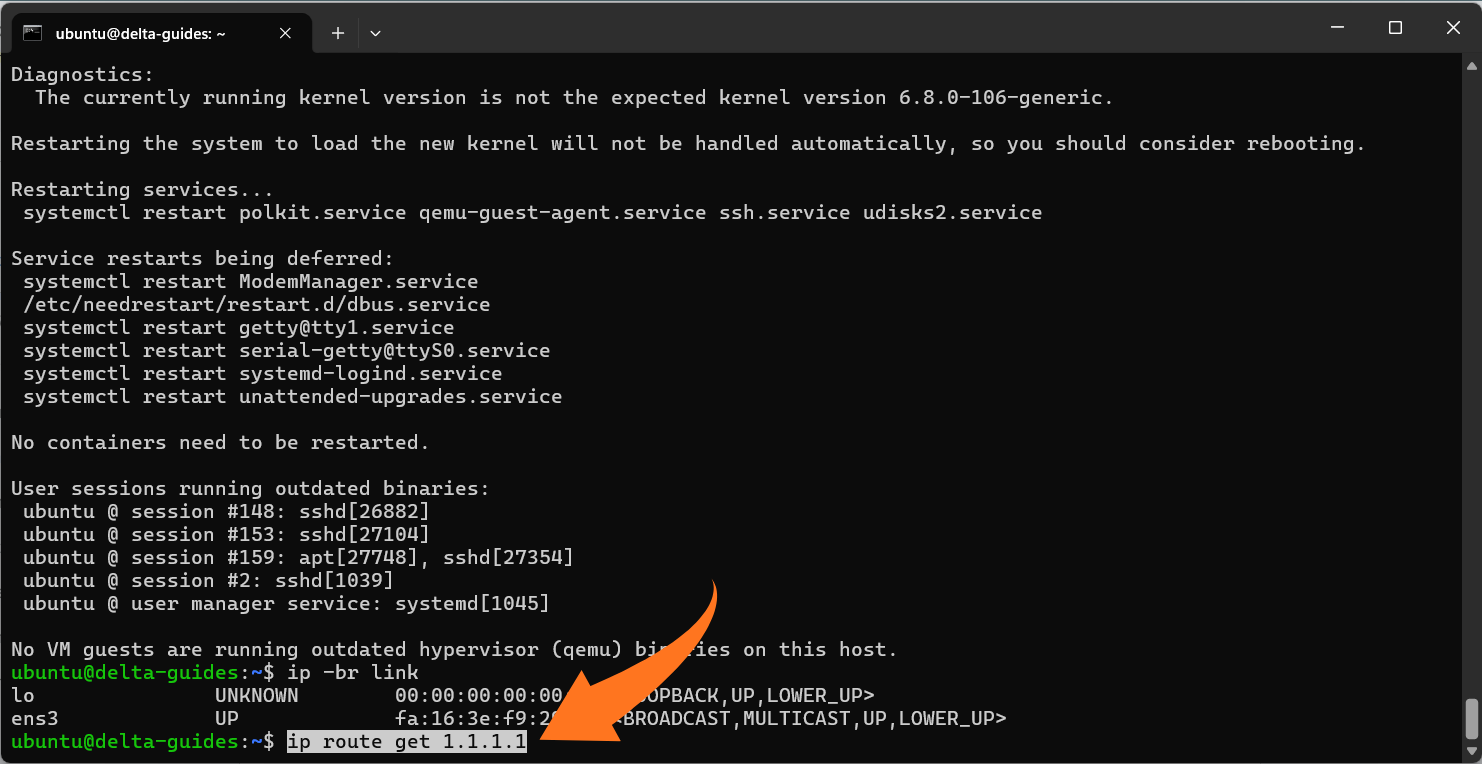
Запишете името на интерфейса (ще го наричаме <iface>).
Инструменти от командния ред за мониторинг на трафика в реално време
Мониторингът на мрежовия трафик на VPS може да се извършва ефективно с помощта на инструменти от командния ред. Всеки има различно предназначение, от анализ в реално време до проследяване на дългосрочното използване. По-долу е представена ясна разбивка на най-често използваните инструменти.
1. iftop (пропускателна способност на връзка)
iftop показва използването на пропускателната способност на живо за всяка връзка, което помага да се идентифицират кои отдалечени хостове консумират най-много мрежови ресурси. Това е полезно за откриване на пикове или неочаквани връзки с висок трафик.
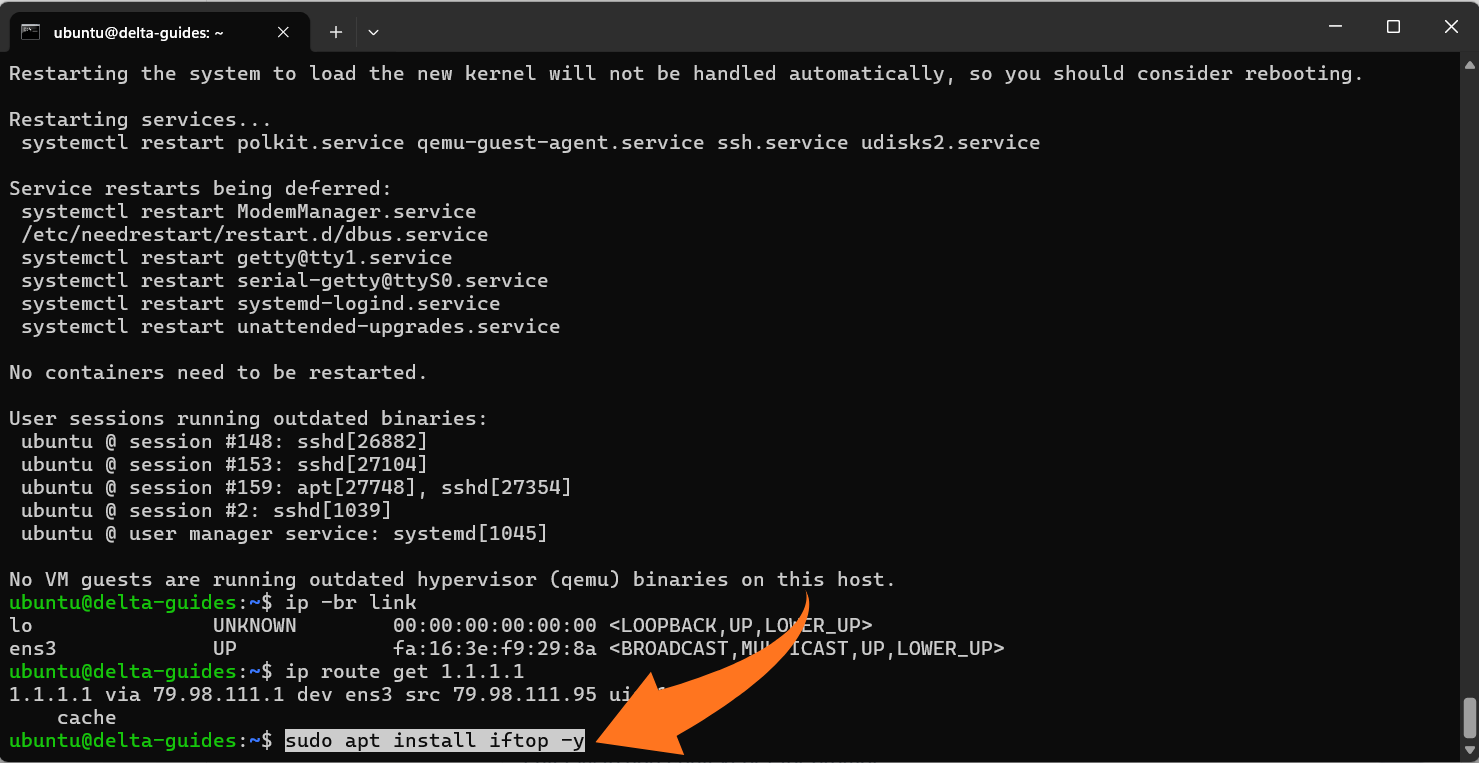
Инсталиране:
sudo apt install iftop -y
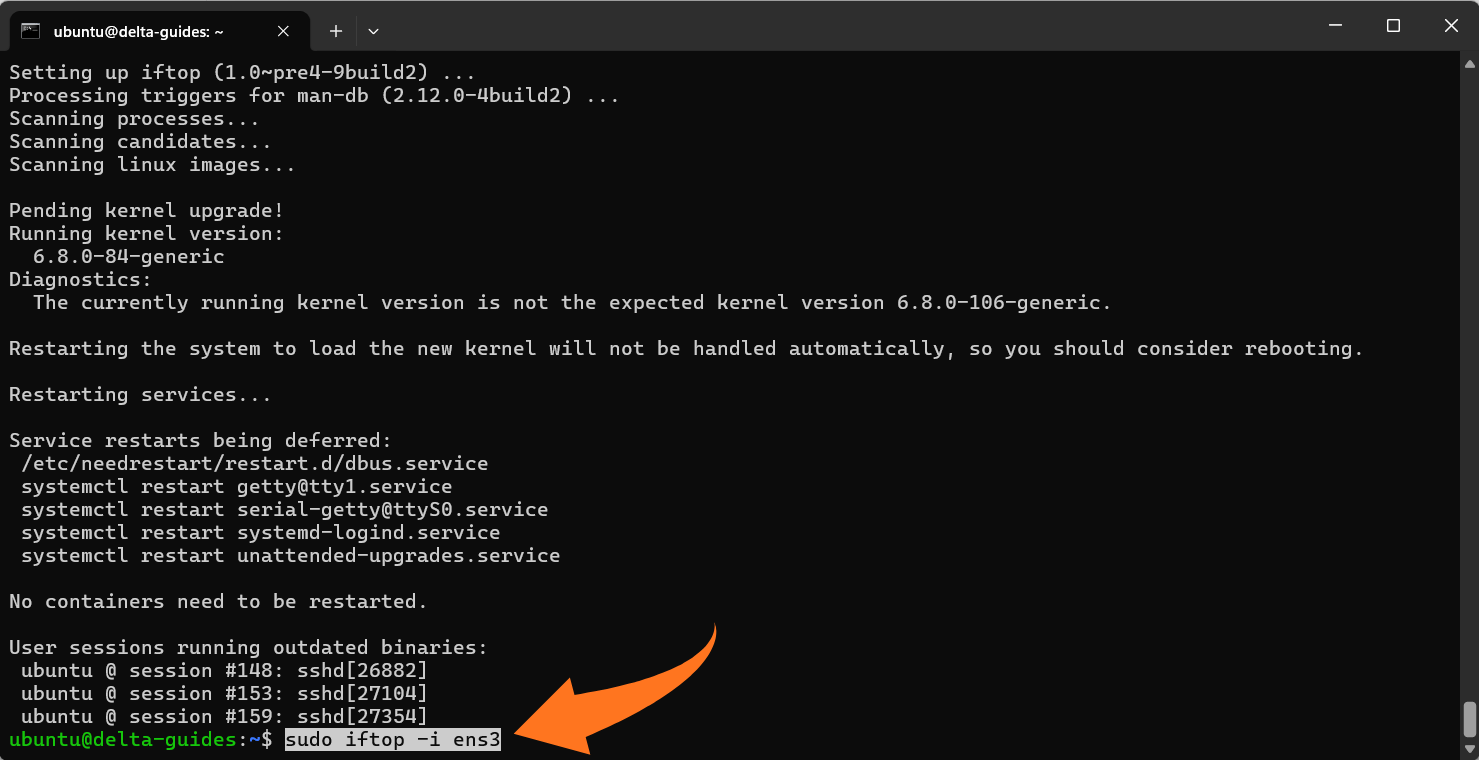
Изпълнение (заменете <iface> с вашия мрежов интерфейс, например ens3):
sudo iftop -i <iface>
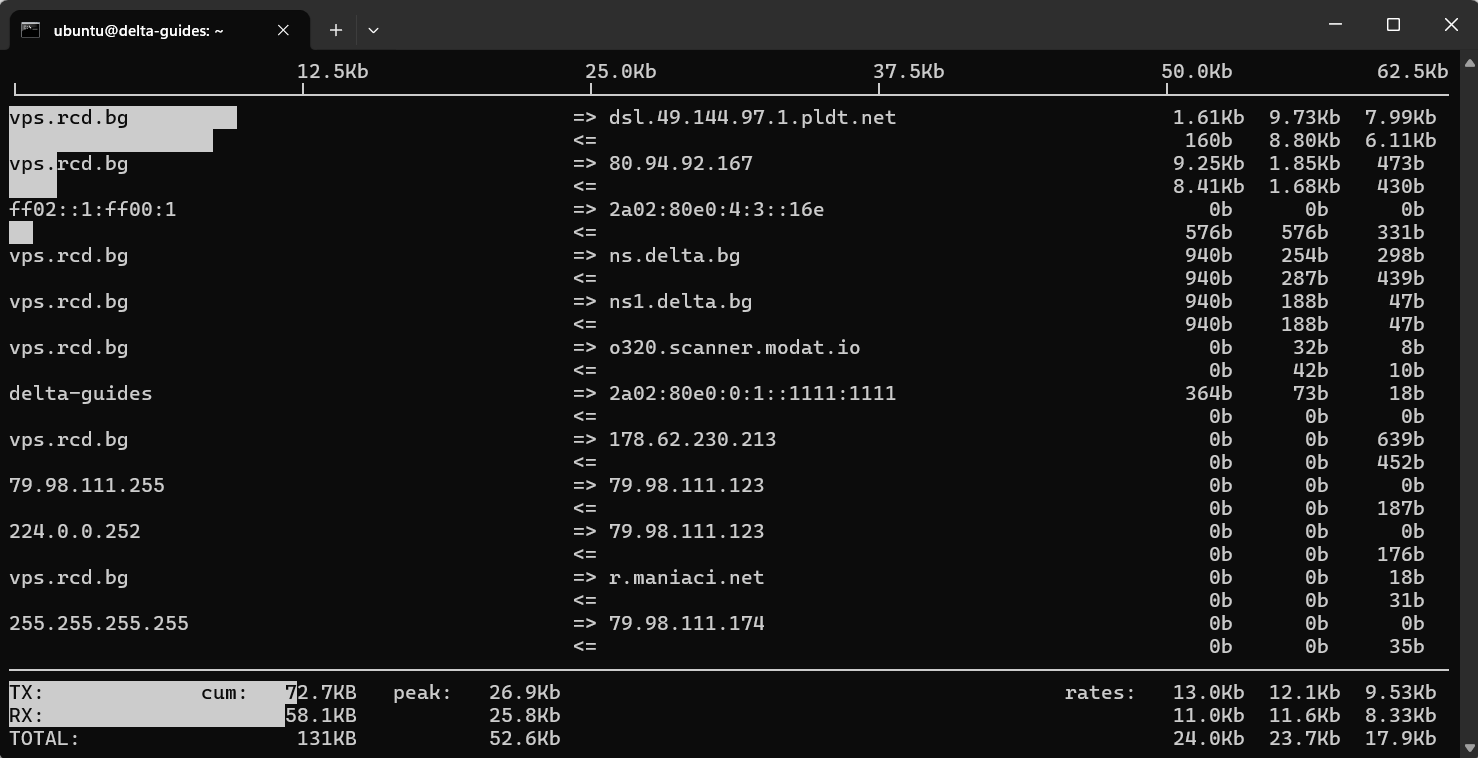
Забележки:
- Показва най-активните потребители и текущите нива на трафик в непрекъснато обновяващ се изглед.
- Най-подходящ за незабавно отстраняване на проблеми при възникване на проблеми с производителността.
2. nethogs (Пропускателна способност на процес)
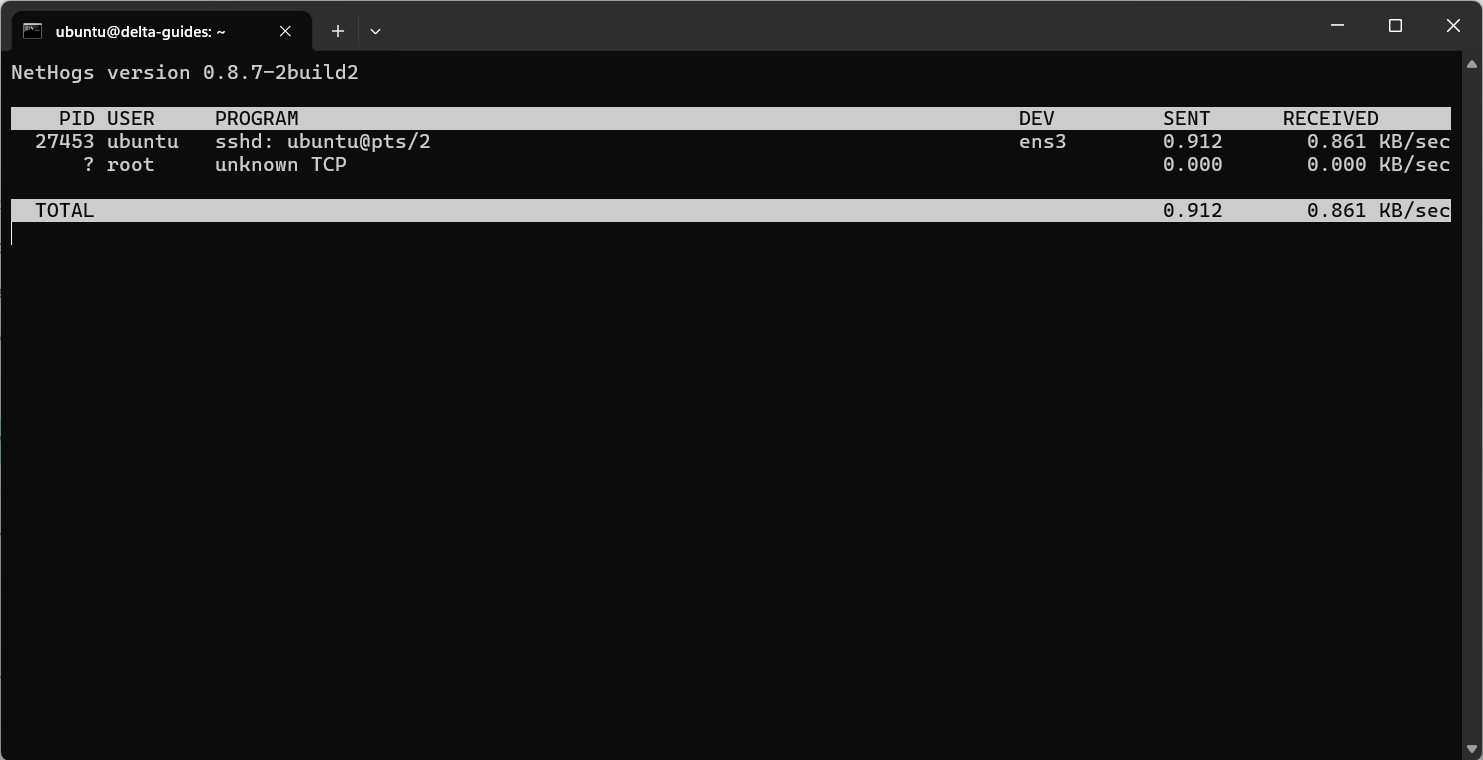
nethogs проследява използването на пропускателната способност на процес, което ви позволява да видите кои приложения генерират мрежов трафик. Това помага за идентифициране на услуги с неправилно поведение или приложения, които изразходват много ресурси.
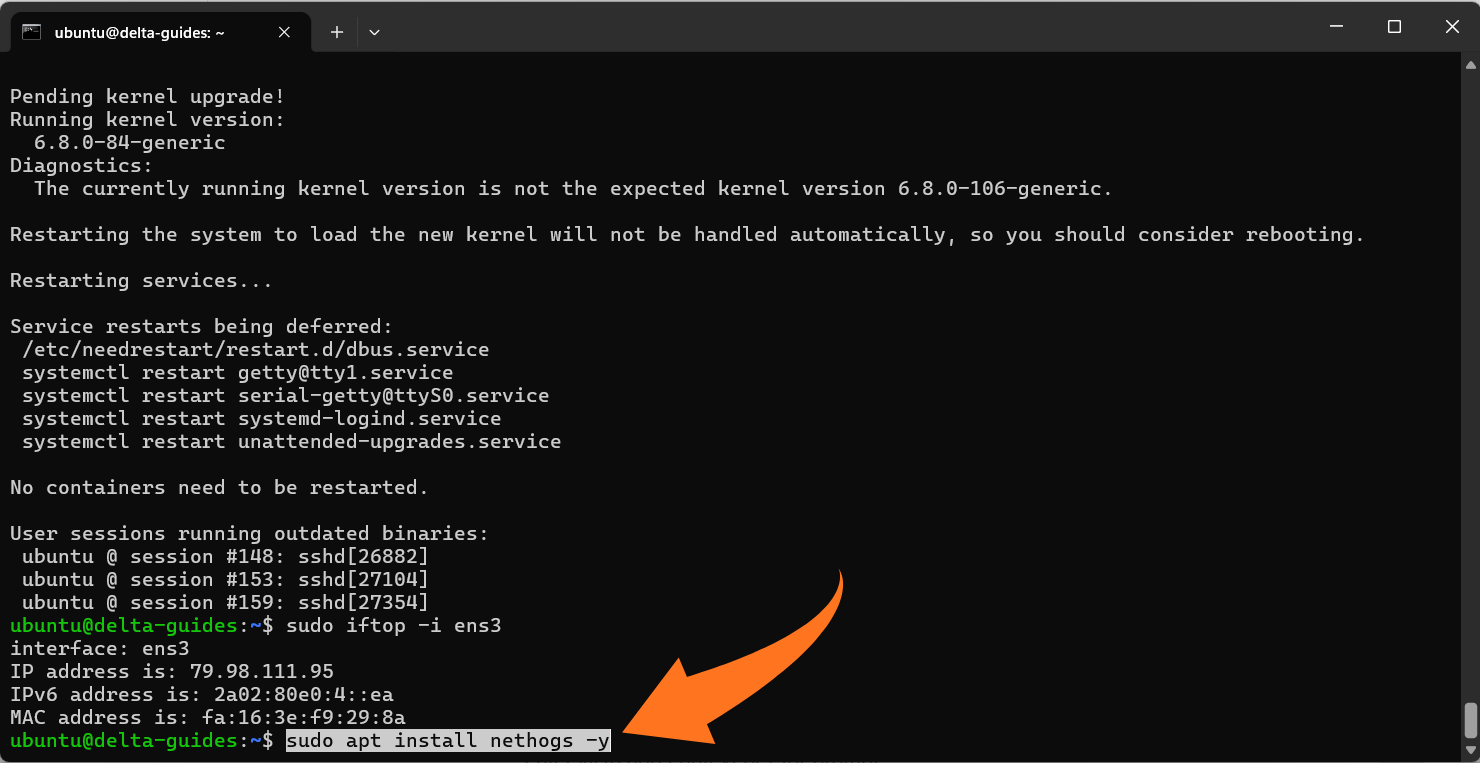
Инсталиране:
sudo apt install nethogs -y
Изпълнение:
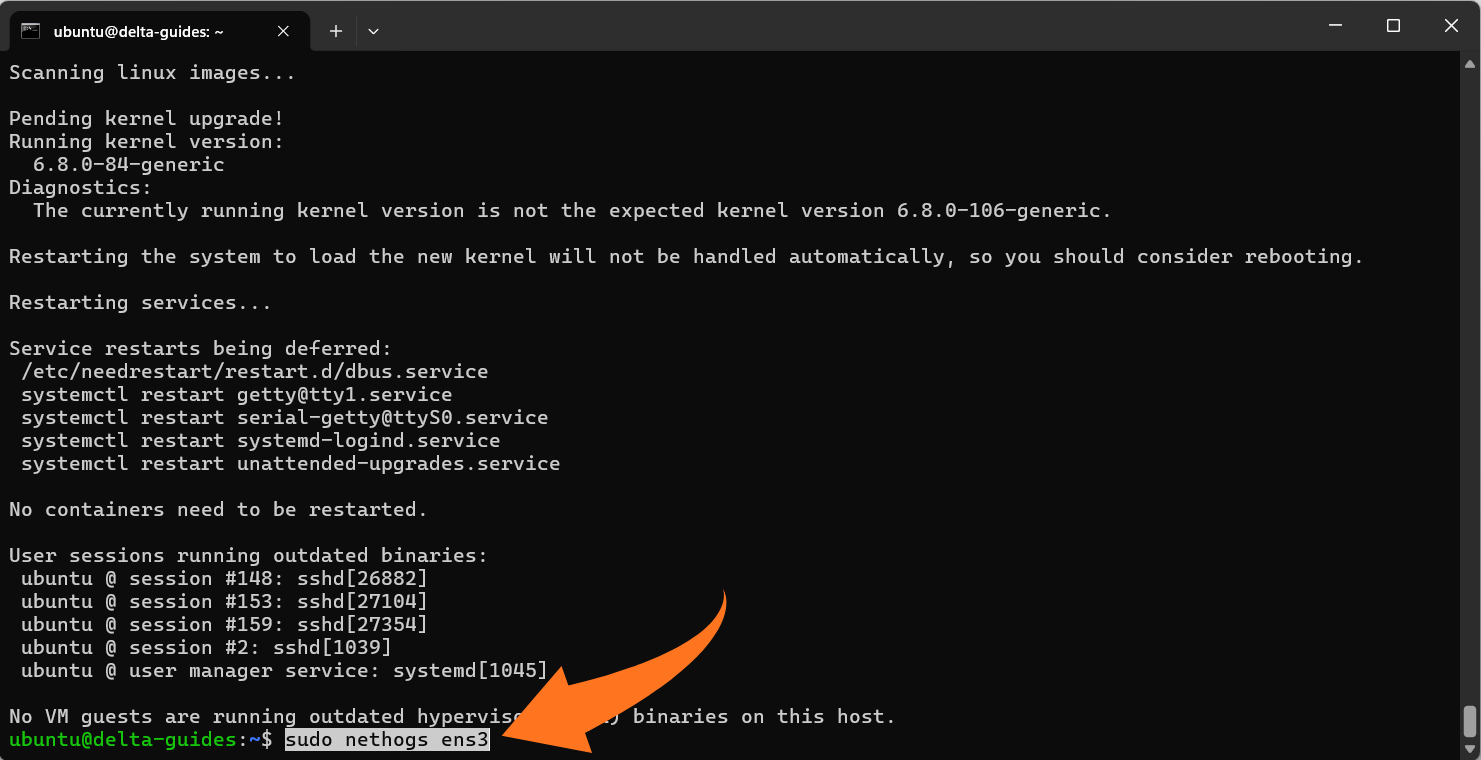
sudo nethogs <iface>
Забележки:
- Показва имена на процеси, PID-и и текущи скорости на изпращане/получаване.
- Приписването на процесите може да е неточно за много краткотрайни връзки, но е ефективно за идентифициране на постоянни източници на трафик.
3. bmon (Пропускателна способност по интерфейс с графики)
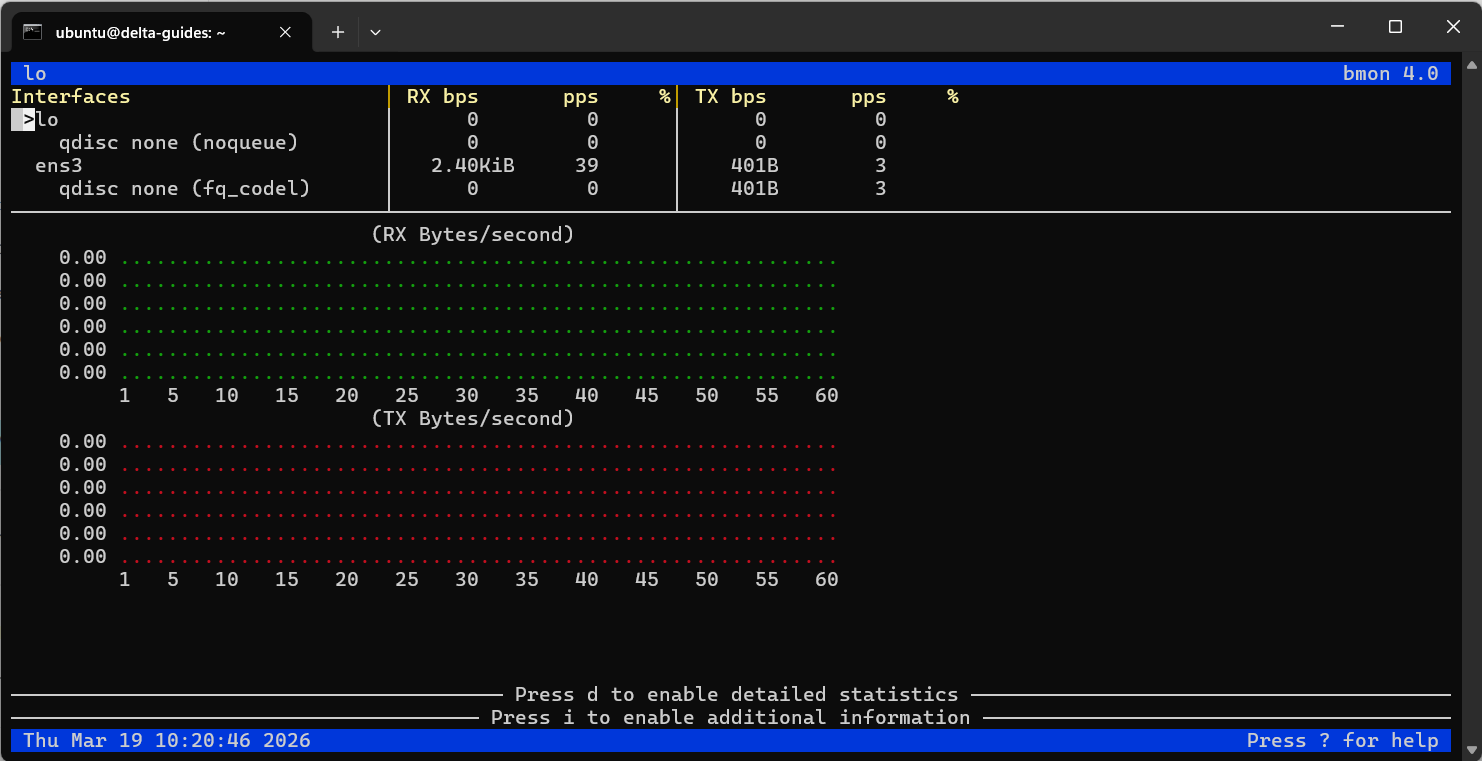
bmon предоставя визуално представяне в терминал на входящия и изходящия трафик по мрежов интерфейс. Това е полезно за бърза проверка на използването на интерфейса.
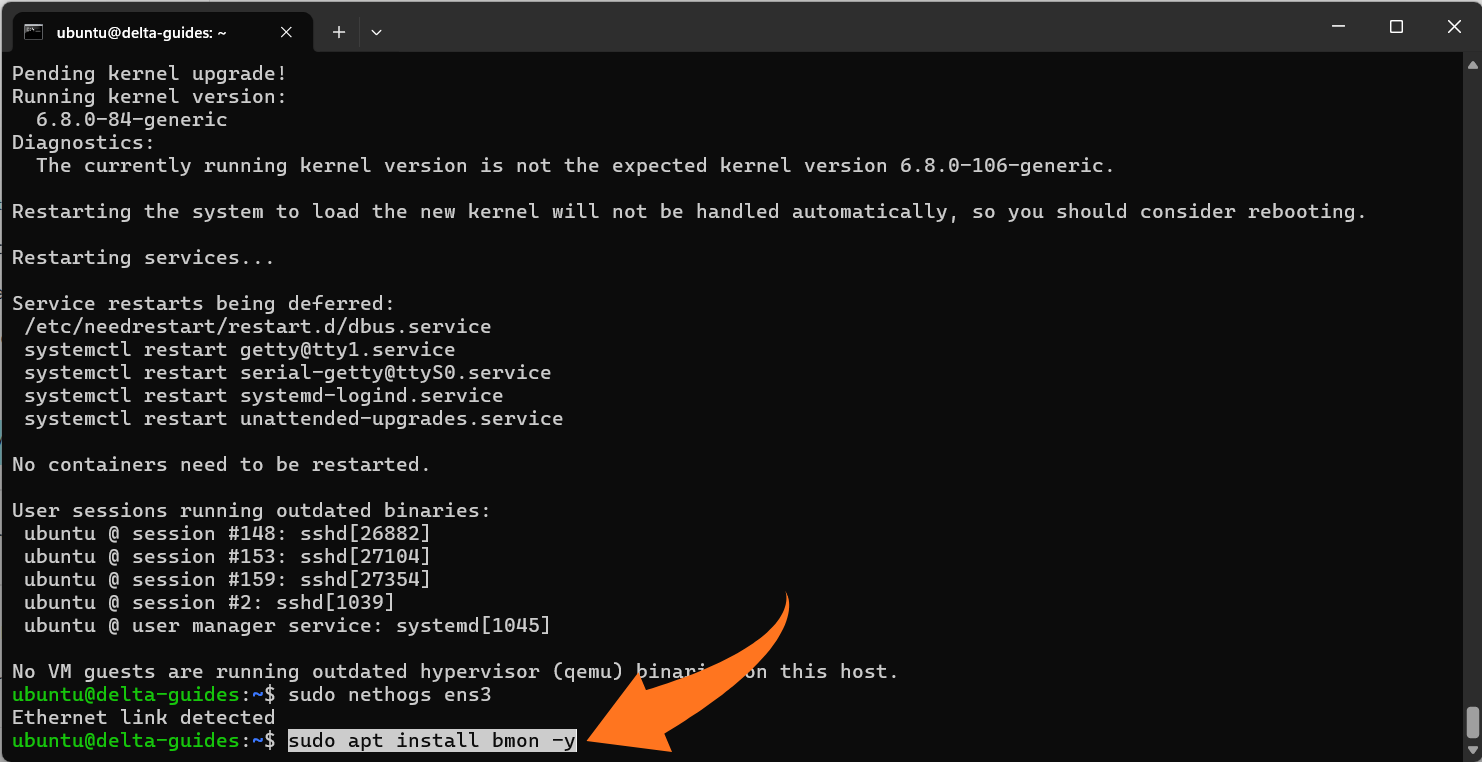
Инсталиране:
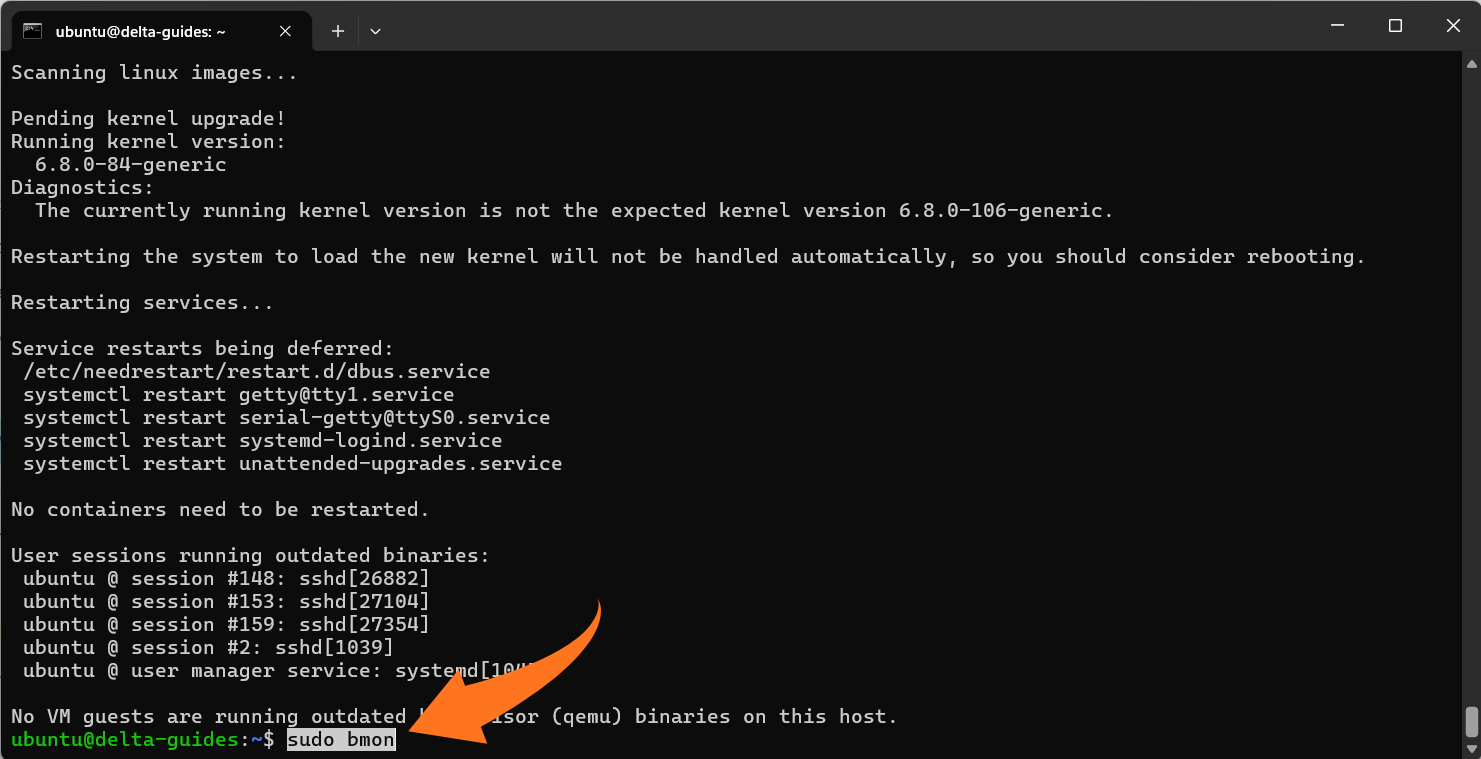
sudo apt install bmon -y
Изпълнение:
sudo bmon
Забележки:
- Предлага прости графики за едновременно наблюдение на няколко интерфейса.
- Идеален за откриване на тенденции и проверка на активността на интерфейса с един поглед.
4. vnStat (Дългосрочно проследяване на трафика)
Докато инструментите в реално време са полезни за „тук и сега“, vnStat е проектиран да записва използването на мрежата във времето с минимална системна натовареност. Поддържа дневни, седмични и месечни отчети.
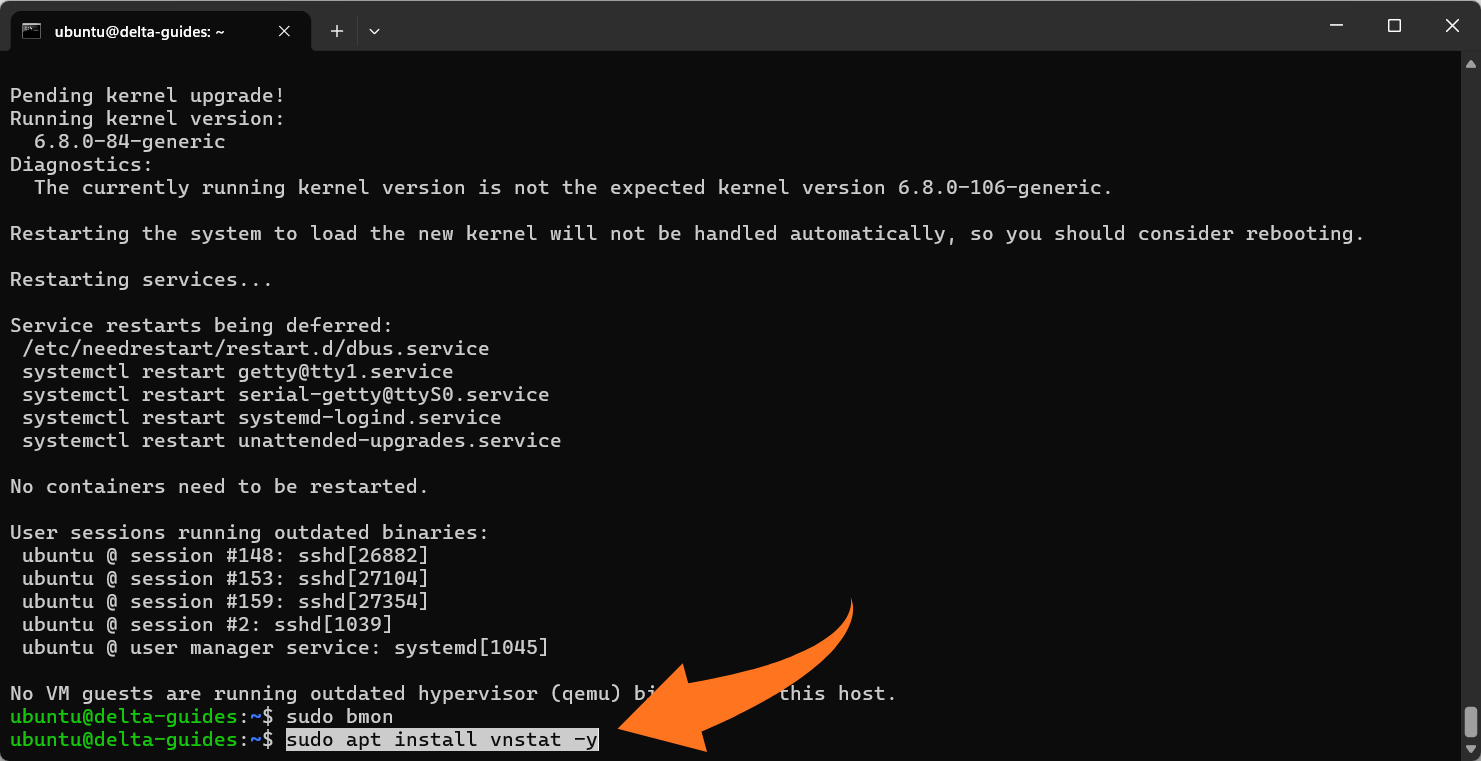
Инсталиране:
sudo apt install vnstat -y
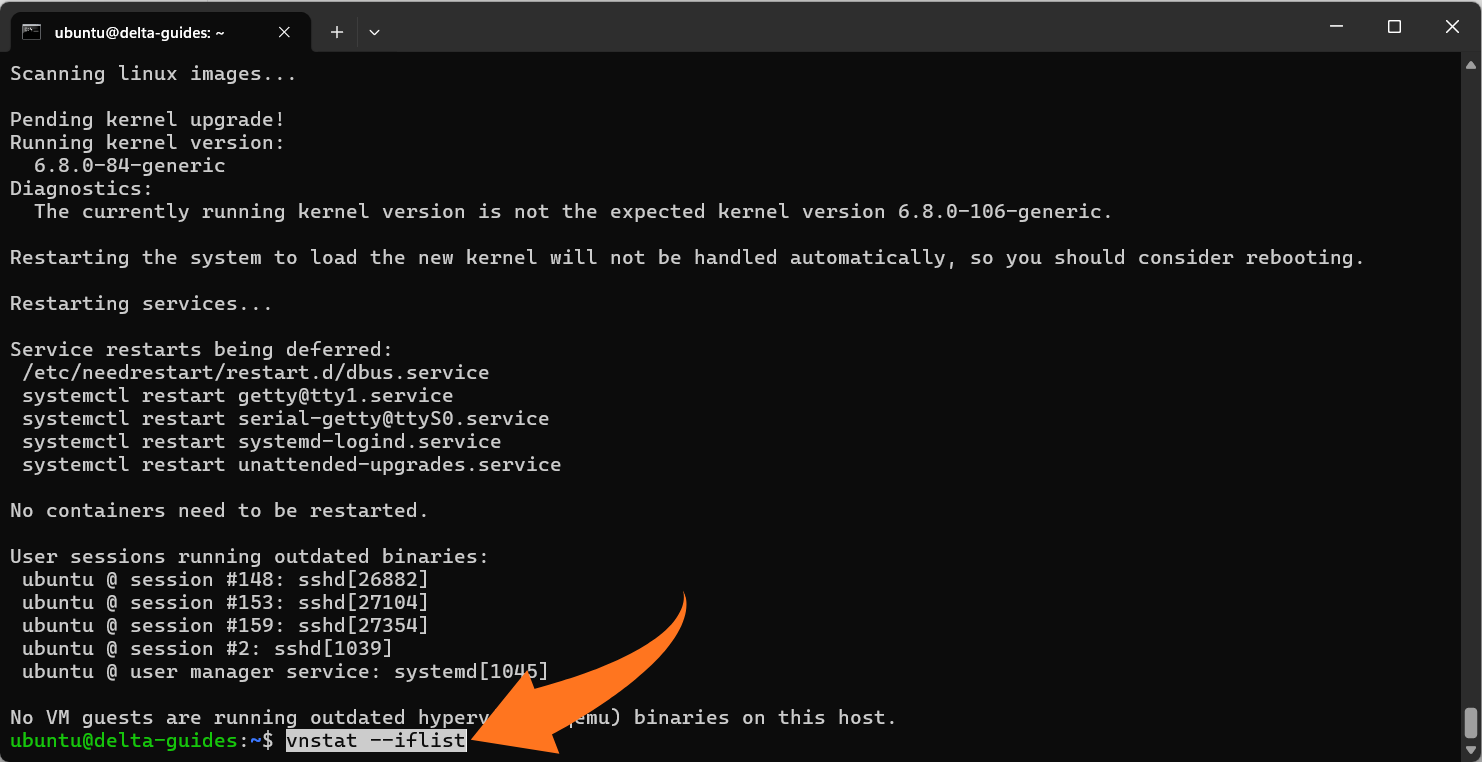
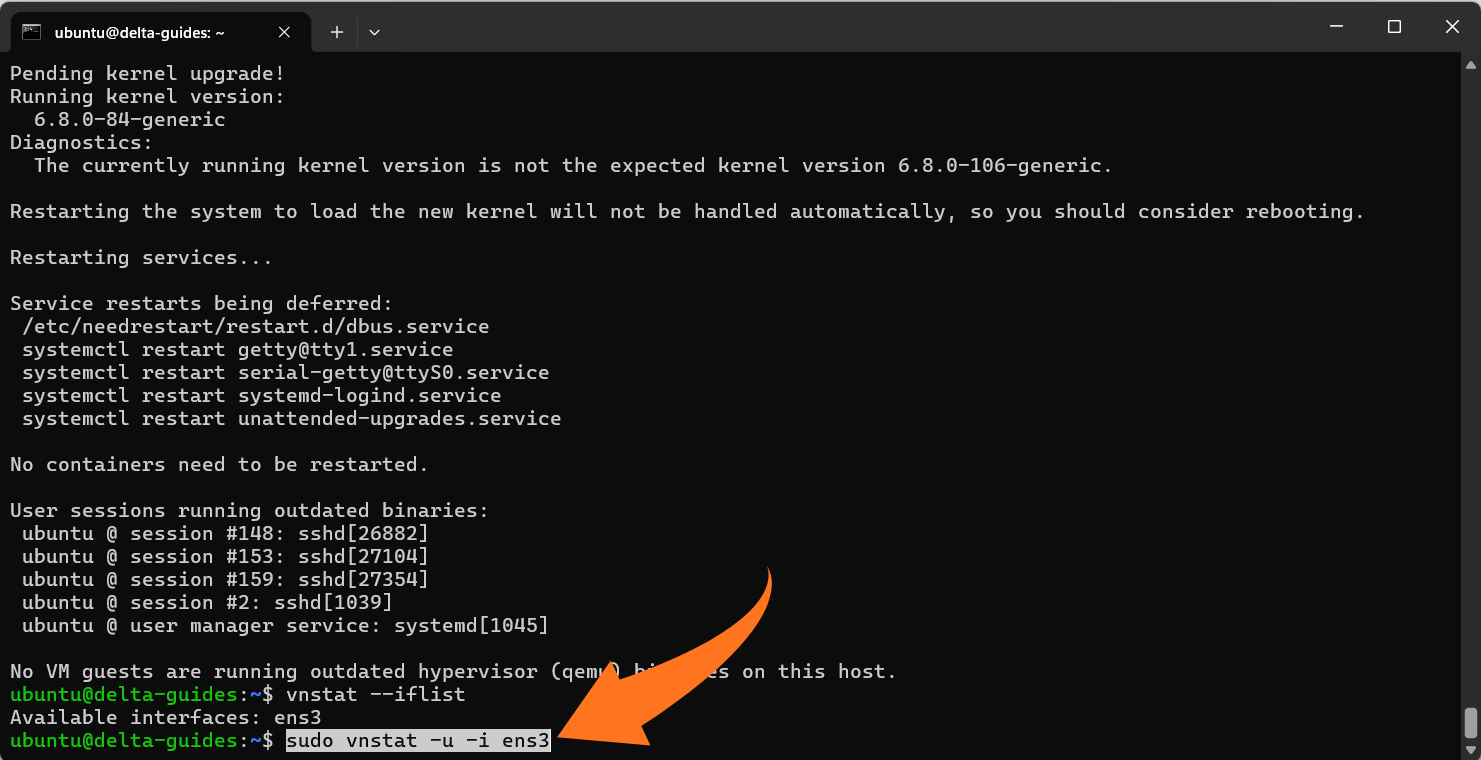
Списък с налични мрежови интерфейси:
vnstat --iflist
Инициализиране на проследяването за вашия интерфейс:
sudo vnstat -u -i <iface>
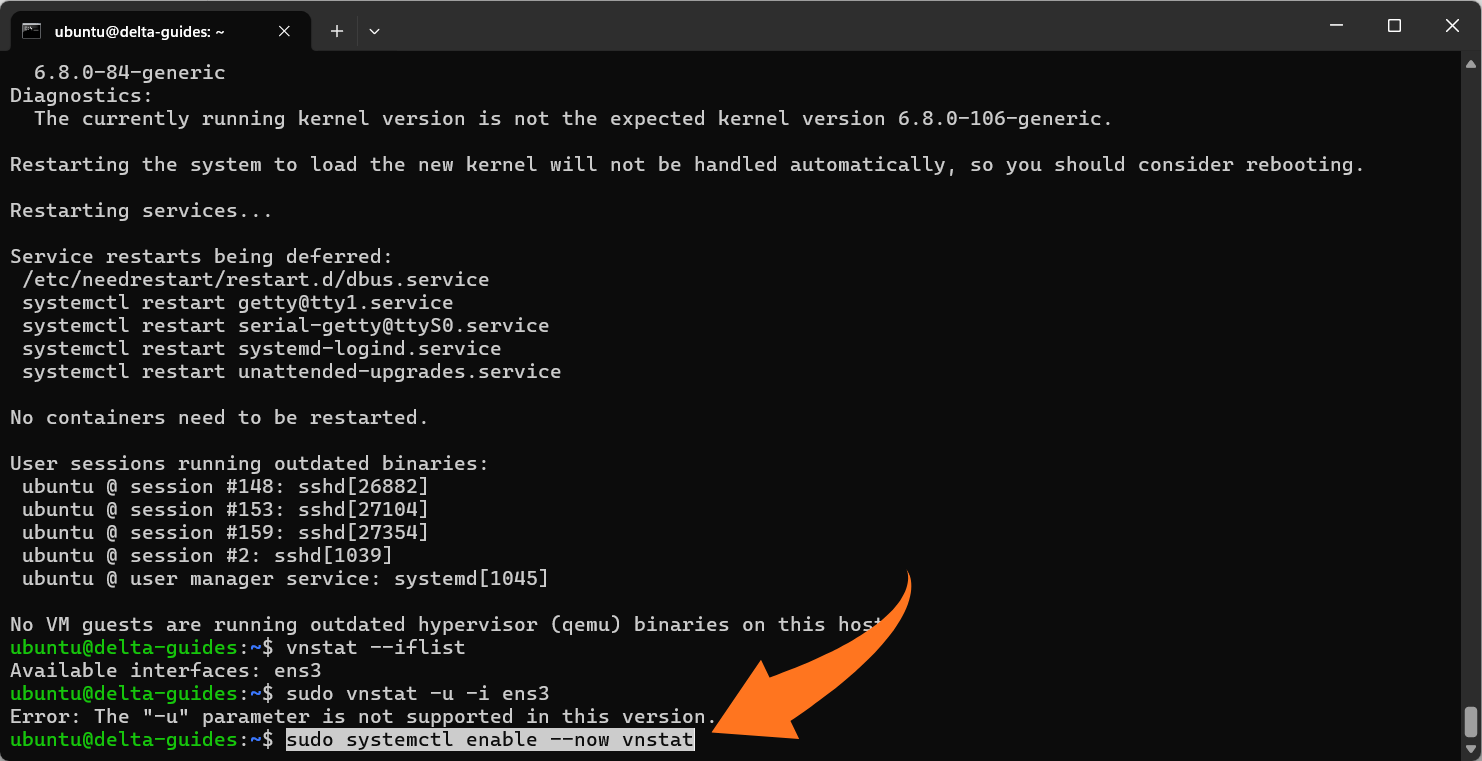
Активиране и стартиране на услугата vnStat:
sudo systemctl enable --now vnstat
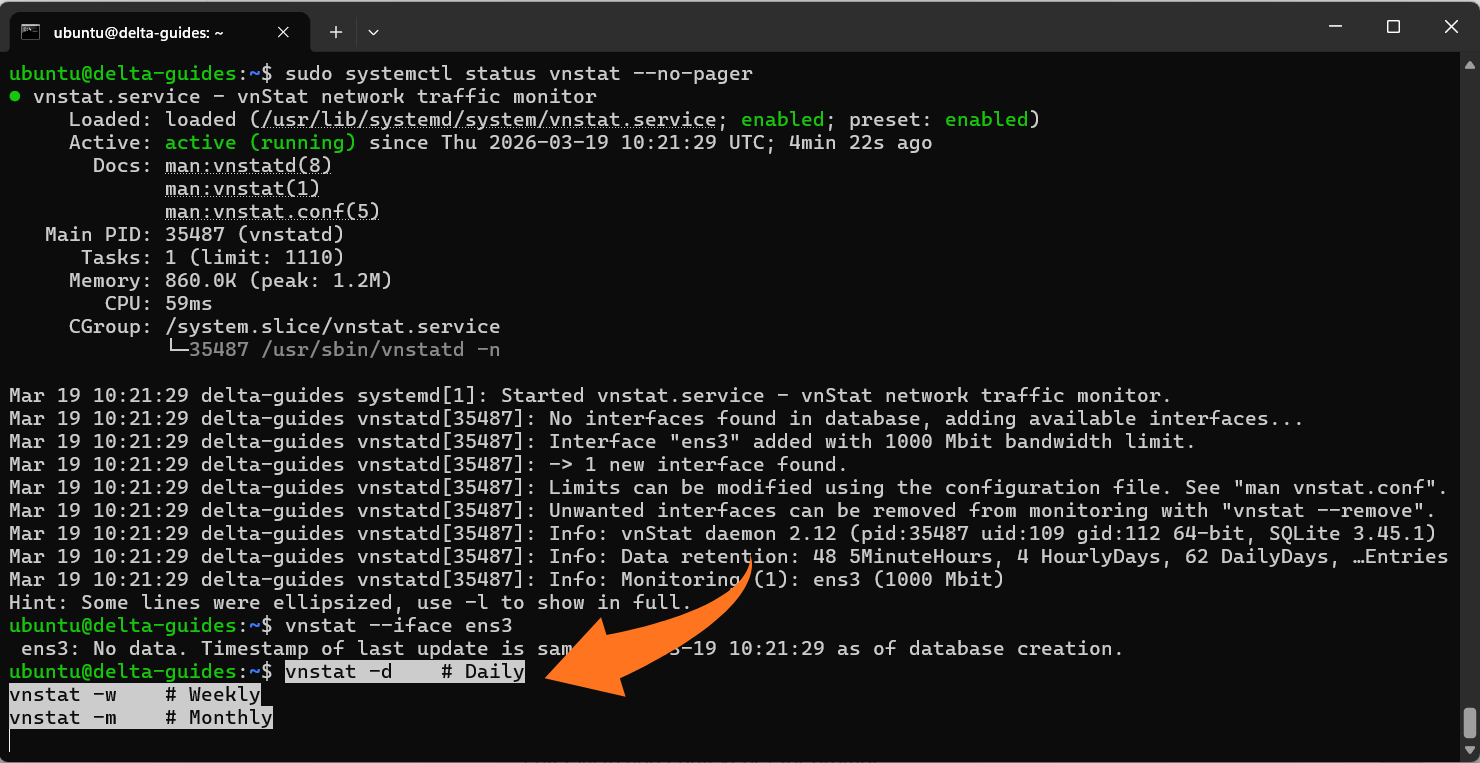
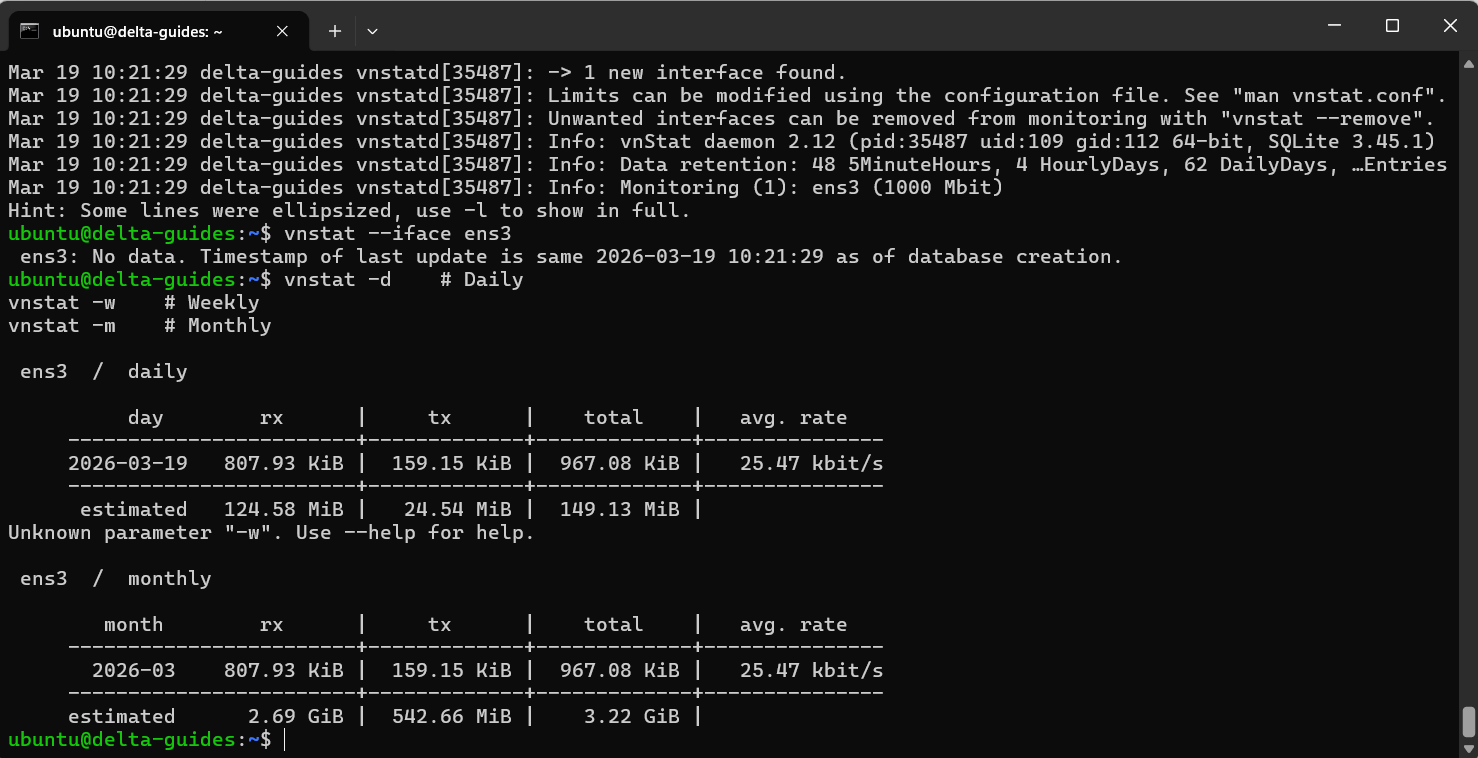
Преглед на отчети за използване:
vnstat -d # Ежедневно
vnstat -w # Ежеседмично
vnstat -m # Ежемесечно
Забележки:
- vnStat събира данни непрекъснато във фонов режим. Първоначалните отчети може да отнемат няколко минути, докато се попълнят.
- Идеален за проследяване на дългосрочни тенденции в трафика и откриване на повтарящи се мрежови проблеми.
Команди за бърза проверка на състоянието при отстраняване на проблеми
Следните команди предоставят бърз преглед на състоянията на връзките, грешките в пакетите и потенциалните проблеми, без да се налага инсталирането на допълнителни инструменти.
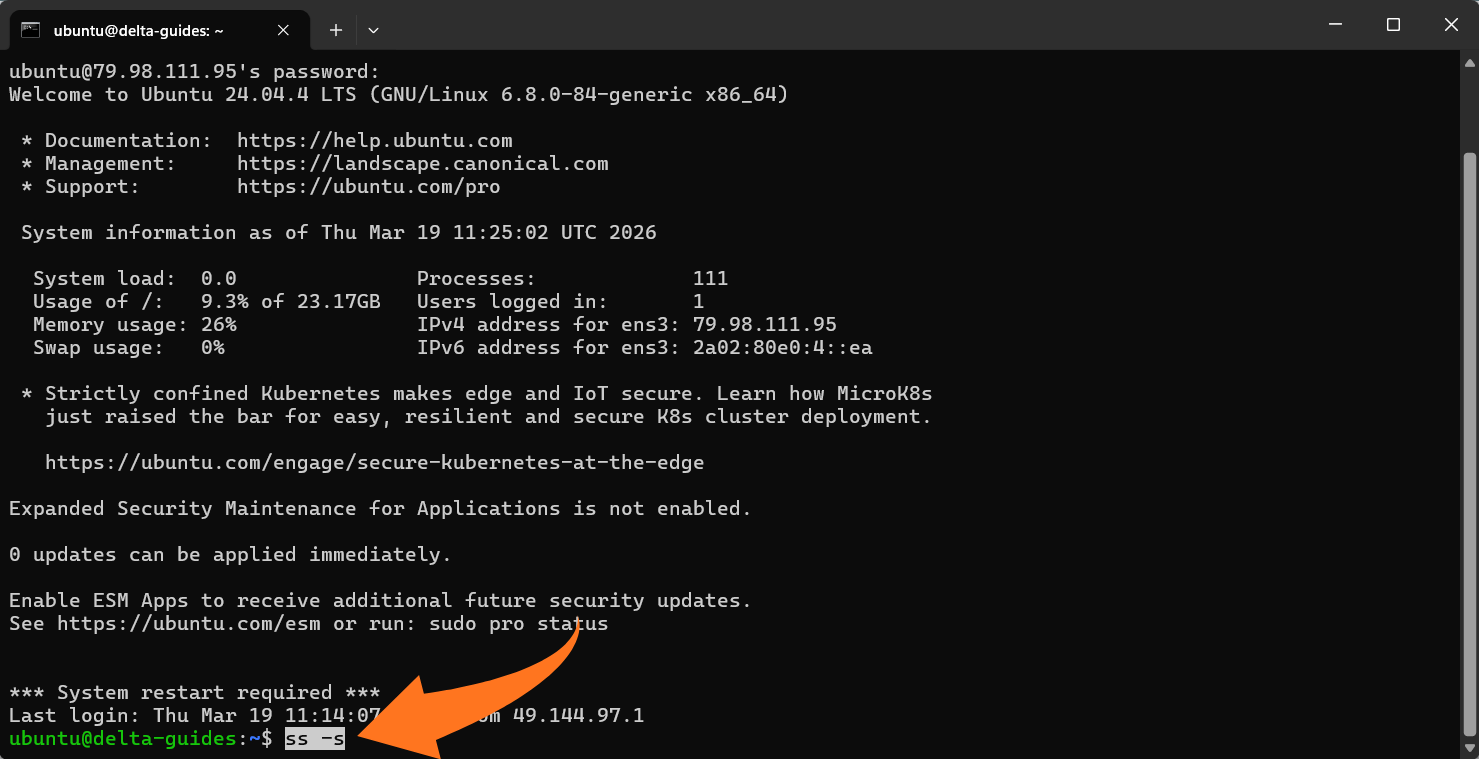
Преглед на обобщение на всички сокети и състояния на връзките:
ss -s
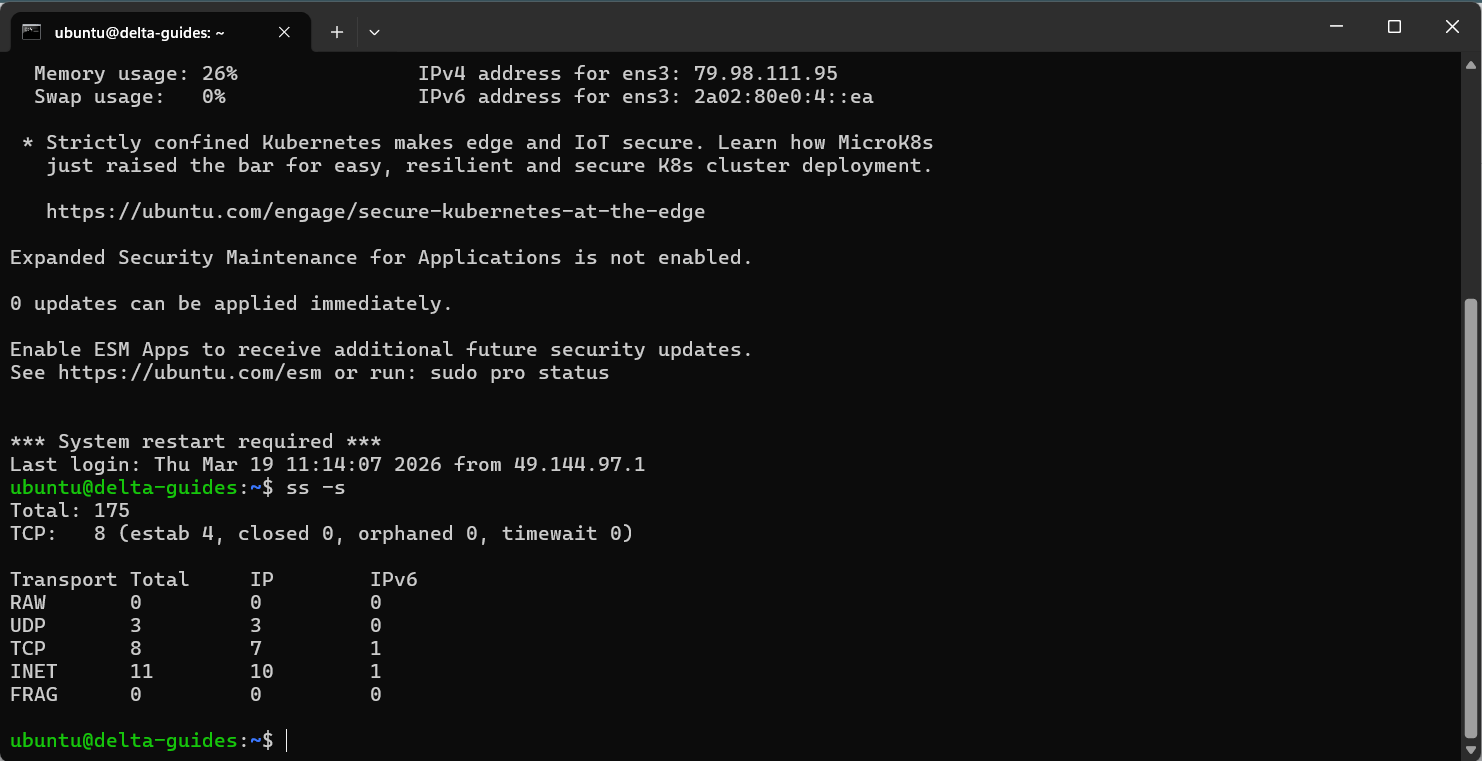
- Показва общите стойности за TCP, UDP и други протоколи.
- Показва броя на ESTABLISHED, SYN-RECV и други състояния на връзките.
Проверка на полуотворени TCP връзки (SYN-RECV), които могат да сочат SYN-флуд или сканираща активност:
ss -tan state syn-recv | head
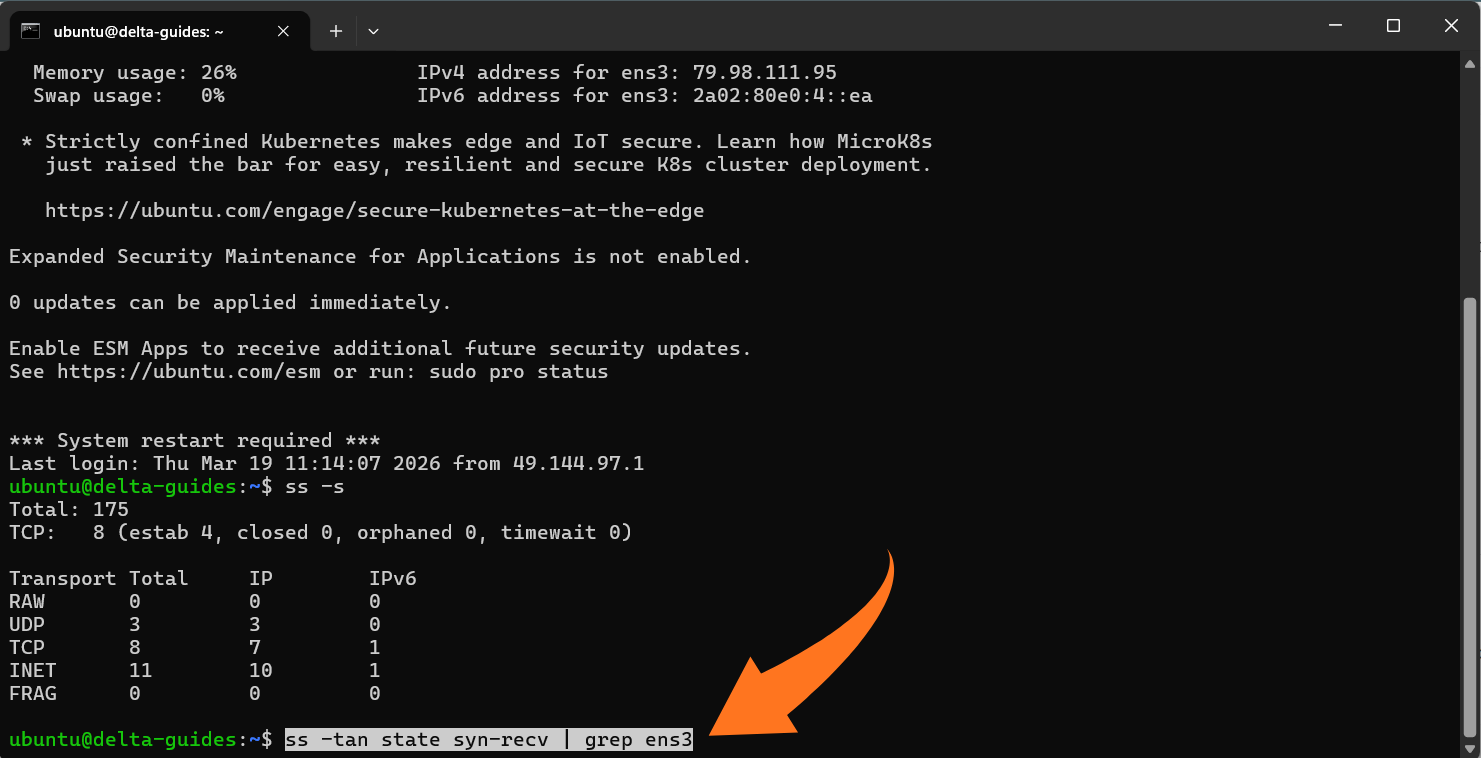
Забележки за интерпретация:
- ESTAB: Установени връзки.
- SYN-RECV: Връзки във фазата на установяване на връзка, чакащи окончателното ACK.
- Висок брой SYN-RECV: Може да показва атака за отказ на услуга, сканиране на портове или неправилно конфигурирана услуга.
Забележка: Празният изход е нормален, ако вашият VPS няма полуотворени връзки в момента.
Проверете загубите и грешките на мрежовите интерфейси
Дори ако пропускателната способност изглежда нормална, загубите на пакети, грешките или сблъсъците могат да влошат производителността. Използвайте следната команда, за да проверите статистиката на интерфейса:
ip -s link show <iface>
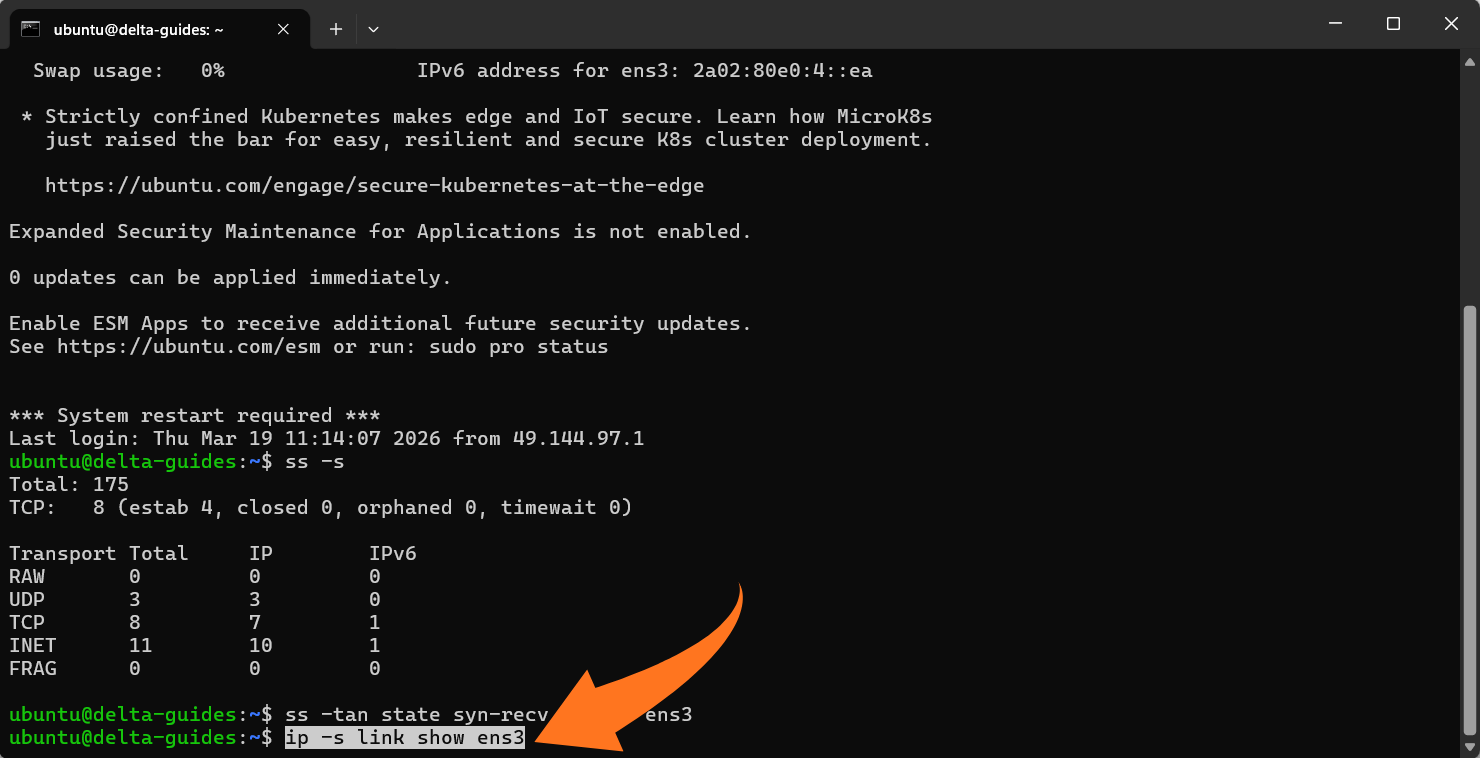
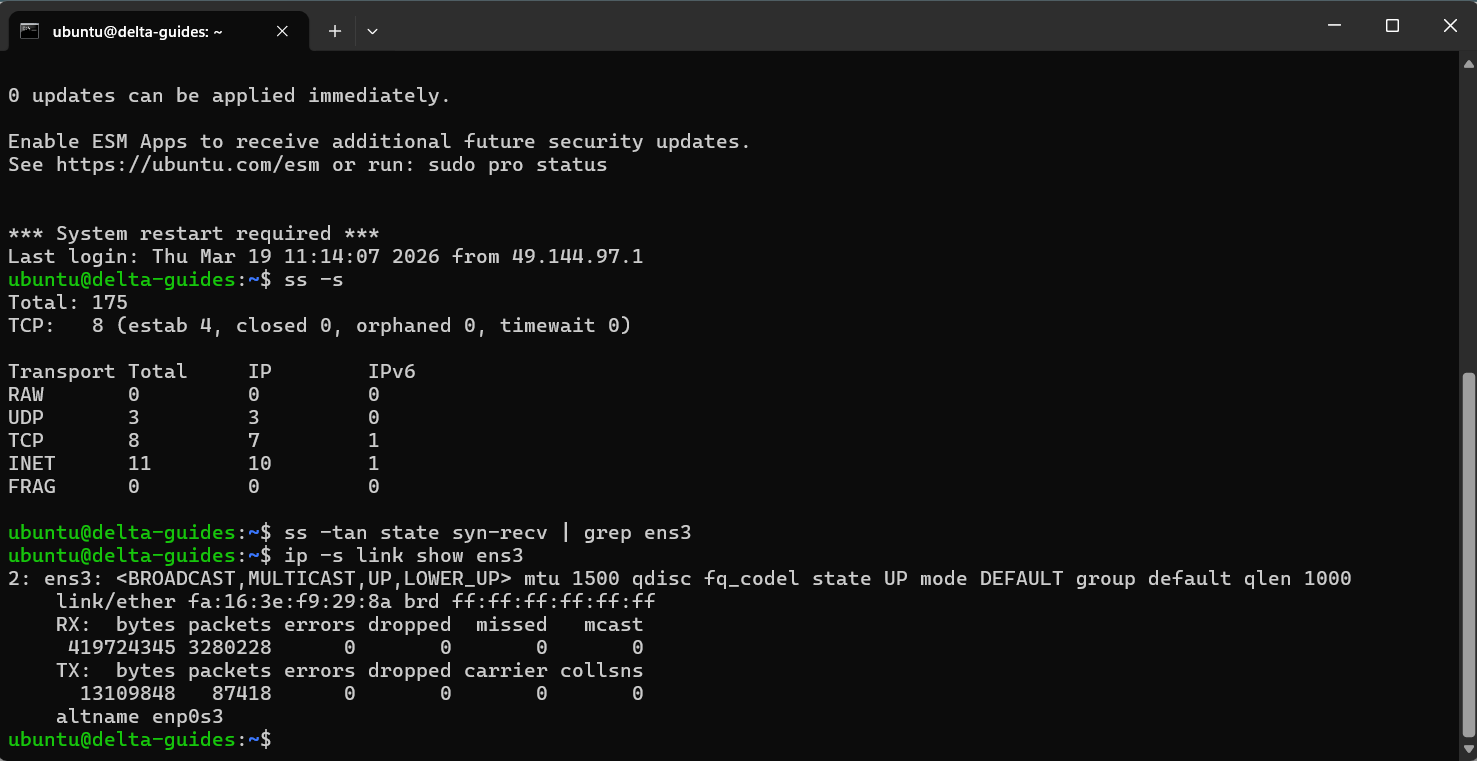
Забележки:
- Заменете <iface> с името на вашия мрежов интерфейс (например ens3).
- Потърсете стойности, различни от нула, в RX errors, TX errors или dropped packets. Постоянните грешки могат да са признак за претоварване на мрежата, проблеми с драйверите или неправилно конфигурирани настройки на MTU.
- Тази команда ви помага да идентифицирате скрити проблеми, които може да не се появят при стандартното наблюдение на пропускателната способност.
Специализирани и визуални инструменти за мониторинг
За администратори, които се нуждаят от табла, сигнали и дългосрочен анализ, инструментите от командния ред предоставят незабавен поглед, но визуалните системи за мониторинг предлагат по-задълбочена видимост и проактивно управление.
Prometheus + Grafana
Prometheus събира системни и приложни метрики в база данни с времеви редове, докато Grafana визуализира тези данни в интерактивни табла. На VPS компонентът node_exporter предоставя показатели за CPU, памет, диск и мрежа на Prometheus.
Netdata
Netdata предоставя лесно решение за мониторинг в реално време с уеб-базиран интерфейс. То актуализира показателите всяка секунда, като обхваща използването на CPU, RAM, диск и мрежа.
Ntopng
ntopng се фокусира върху подробен анализ на мрежовия трафик, предоставяйки информация отвъд общата пропускателна способност. То идентифицира потоци, протоколи, хостове и модели на трафика.
Допълнителни табла на доставчиците
Някои доставчици на VPS предлагат вградени табла или контролни панели, които показват мрежови показатели като входящ/изходящ трафик, натоварване на процесора, използване на паметта и тенденции в пропускателната способност. Тези табла обикновено са по-малко подробни от усъвършенстваните инструменти, но са полезни в конкретни ситуации:
- Общ преглед: Бърза проверка на производителността на VPS без SSH достъп.
- Първоначална диагностика: Идентифицирайте необичайни пикове в трафика или използването на ресурси, преди да използвате по-детайлни инструменти.
- Допълнителен мониторинг: Използвайте заедно с инструменти от командния ред или усъвършенствани инструменти за цялостен поглед.
Ние в Delta.BG предоставяме графики за проследяване на натоварване на процесора и използване на оперативната памет за Cloud VPS и Windows VPS услугите ни.
Заключение
Ефективният мониторинг на мрежовия трафик е от съществено значение за поддържането на високопроизводителен и сигурен VPS. Използването на инструменти от командния ред като iftop, nethogs, bmon и vnStat осигурява както видимост в реално време, така и информация за историческото използване, което ви позволява да откривате аномалии и да оптимизирате пропускателната способност ефективно.
За администратори, които търсят табла за управление, сигнализиране и по-задълбочен анализ, решения като Prometheus + Grafana, Netdata или ntopng предлагат разширени възможности, въпреки че започването с мониторинг от командния ред остава най-практичният подход за повечето VPS конфигурации.За да изпитате VPS среда, оптимизирана за мониторинг и производителност, разгледайте нашия Cloud VPS и вижте как той поддържа както информация за сървъра в реално време, така и дългосрочна информация.